
Cài đặt ECO
Cài đặt này cho phép bạn sử dụng tự động in hai mặt làm mặc định để tiết kiệm giấy và bật/tắt máy in tự động để tiết kiệm điện.
Sử dụng in hai mặt
Thực hiện theo quy trình dưới đây để sử dụng in hai mặt.
-
Chọn
 Thiết lập(Setup) trên màn hình TRANG CHỦ.
 -
Chọn
 Cài đặt(Settings).
 -
Chọn
 ECO.
ECO. -
Chọn Cài đặt in hai mặt(Two-sided printing setting).
-
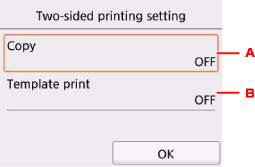
Chỉ định cài đặt nếu cần.
-
Chọn sao hai mặt làm mặc định.
-
Chọn in hai mặt định dạng mẫu làm mặc định trên máy in.
 Lưu ý
Lưu ý-
Khi chọn in hai mặt, biểu tượng
 sẽ hiển thị trên các mục cài đặt để in hai mặt trên mỗi màn hình cài đặt in.
-
Sử dụng chức năng tiết kiệm điện
Làm theo quy trình bên dưới để sử dụng chức năng tiết kiệm điện.
-
Chọn
Thiết lập(Setup) trên màn hình TRANG CHỦ. -
Chọn
Cài đặt(Settings). -
Chọn
ECO. -
Chọn Cài đặt tiết kiệm điện(Energy saving settings).
-
Kiểm tra hướng dẫn trên màn hình và chọn Tiếp(Next).
-
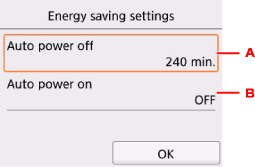
Chỉ định cài đặt nếu cần.
-
Chỉ định khoảng thời gian tắt máy in tự động khi không thực hiện thao tác nào hoặc không gửi dữ liệu in đến máy in.
-
Chọn BẬT(ON) sẽ cho phép máy in bật tự động khi lệnh quét từ máy tính hoặc dữ liệu in được gửi đến máy in.
Lưu ý-
Nếu cài đặt này đã thay đổi, mức tiêu hao điện năng có thể tăng.
-
